

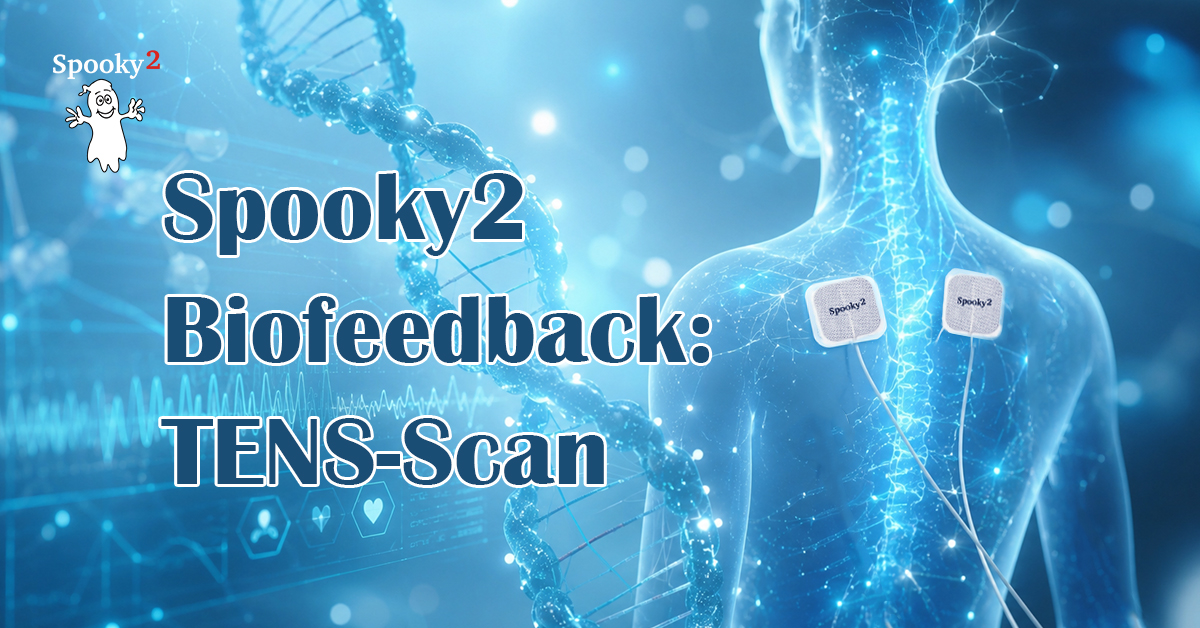
Wie funktioniert der TENS-Scan?
Der Spooky2 TENS-Scan erkennt sogenannte Frequenz-„Treffer“, indem Signale über TENS-Pads durch den Körper gesendet werden. Gleichzeitig werden in Echtzeit Veränderungen der elektrischen Muster überwacht.
Wenn eine bestimmte Frequenz mit einem Erreger oder einem biologischen Stressfaktor in Resonanz geht, kann dies eine feine Veränderung im elektrischen Feedback auslösen. Das System zeichnet diese Veränderung anschließend als „Treffer“ auf.
Benötigte Hardware
- 1 Laptop mit Windows-System
- 1 Spooky2 GeneratorX Pro
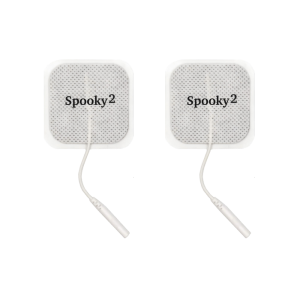
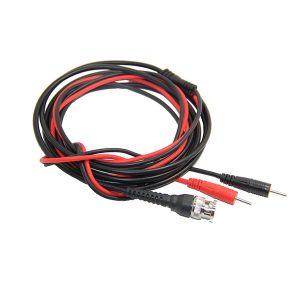
- 1 Set Spooky2 TENS-Pads und Kabel
Schritt-für-Schritt-Anleitung
Hardware anschließen
- Stecken Sie die Pins des TENS-Kabels in die Anschlüsse der beiden TENS-Pads.
- Verbinden Sie das TENS-Kabel direkt mit dem OUT1-Anschluss von G1 oder G2.
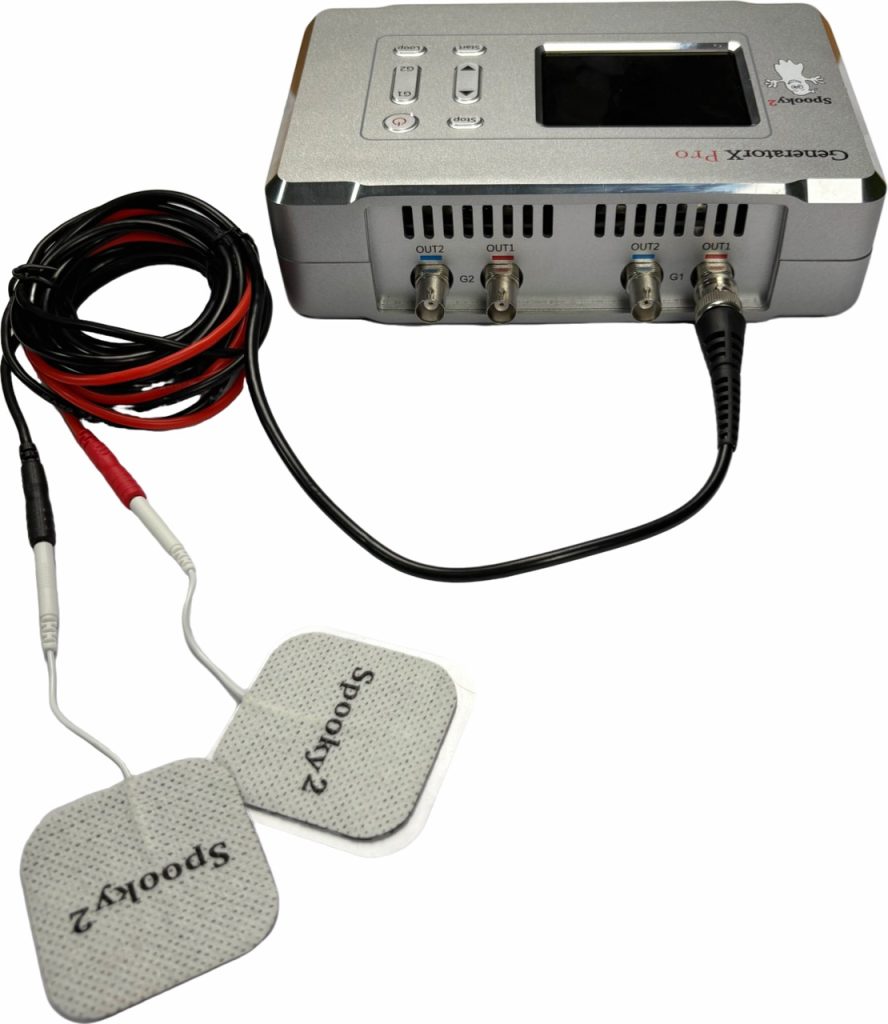
- Befestigen Sie die TENS-Pads an der Stelle, die Sie scannen möchten.
Für einen allgemeinen Biofeedback-Scan platzieren Sie die TENS-Pads seitlich am Oberkörper.
Für einen lokalen Scan platzieren Sie die TENS-Pads möglichst nah an der betreffenden Stelle und achten Sie darauf, dass der Strom durch diesen Bereich fließen kann.
Verbinden Sie den Generator mit dem USB-Anschluss des Computers und mit dem 12V-Netzteil.
Bedienung in der Software
- Schalten Sie den Generator ein und öffnen Sie die Spooky2 Software.
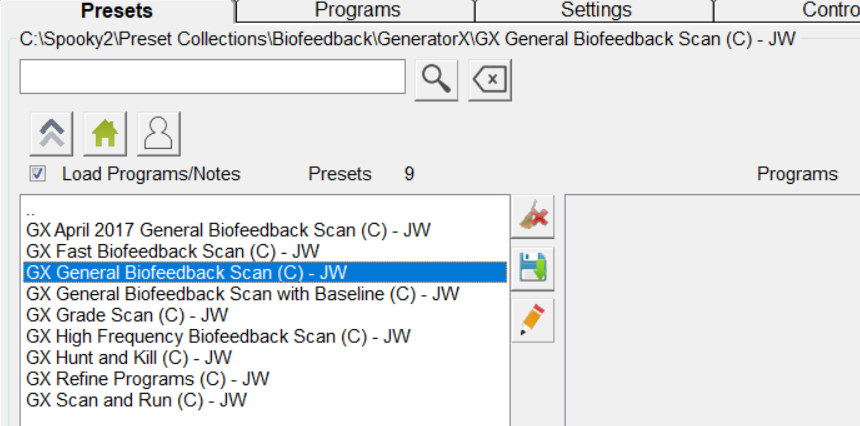
- Gehen Sie zum Tab Presets.
Wählen Sie:
Biofeedback > GeneratorX > GX General Biofeedback Scan (C) – JW
Gehen Sie zum Tab Control.
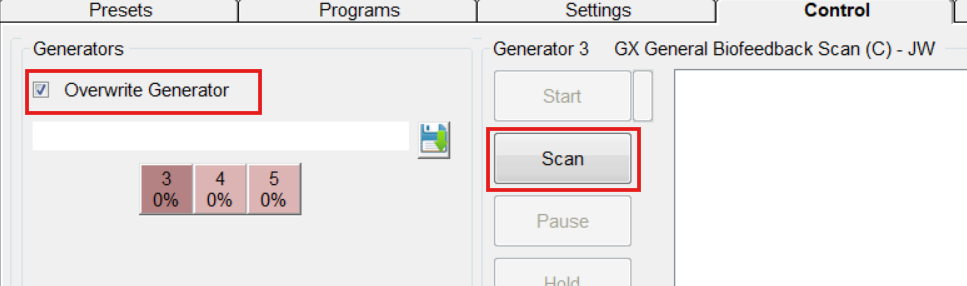
Aktivieren Sie Overwrite Generator.
Wählen Sie die passende Portnummer aus, um das Preset zu laden.
Klicken Sie anschließend auf Scan, um den Scan zu starten.
Sobald der Scan abgeschlossen ist, werden Ihre Scan-Ergebnisse in einem neuen Fenster angezeigt. Sie können die Ergebnisse speichern und anschließend ausführen.
Mehr darüber, was Sie mit Ihren Spooky2 Biofeedback-Scan-Ergebnissen tun können, erfahren Sie hier.
Eine Videoanleitung finden Sie hier:
Tipps
- Beenden Sie während eines Biofeedback-Scans alle anderen Anwendungen. Führen Sie während des Scans keine weiteren Programme auf demselben Generator aus.
- Verwenden Sie den TENS-Scan nicht, wenn Sie ein elektrisches Implantat tragen, zum Beispiel einen Herzschrittmacher. Platzieren Sie die TENS-Pads außerdem nicht über dem Herzbereich oder irgendwo oberhalb der Schultern.
- Um Hautreizungen oder elektrische Verbrennungen zu vermeiden, sollten Sie die TENS-Pads sofort ersetzen, sobald sie Abnutzungserscheinungen zeigen oder nicht mehr richtig haften.
Haftungsausschluss:
Der Spooky2 Biofeedback-Scan ist kein Ersatz für eine medizinische Diagnose. Die Ergebnisse der Rückwärtssuche dienen ausschließlich Informationszwecken und weisen nicht auf das Vorliegen tatsächlicher medizinischer Erkrankungen hin.
Häufig gestellte Fragen
Wie lange dauert ein TENS-Scan?
Ein standardmäßiger TENS-Scan dauert in der Regel etwa 7 bis 20 Minuten.
Kann ich mit einem XM Generator einen TENS-Scan durchführen?
Nein. Der TENS-Scan ist nur mit dem GeneratorX Pro kompatibel.
Benötige ich einen Boost für den TENS-Scan?
Nein. Für einen TENS-Scan ist kein Boost erforderlich. Verbinden Sie das TENS-Kabel einfach direkt mit dem OUT1-Anschluss von G1 oder G2 Ihres GeneratorX Pro.
Kann ich Handzylinder für den TENS-Scan verwenden?
Wir empfehlen für die besten Ergebnisse die Verwendung von TENS-Pads, da sie den gleichmäßigen Kontakt bieten, der für einen präzisen Scan notwendig ist.
Handzylinder müssten während des gesamten Vorgangs mit absolut gleichmäßigem, festem Druck gehalten werden, damit ausreichend Feedback erfasst werden kann. Das ist für die meisten Anwender schwierig.