

Spooky2 bietet vier grundlegende Biofeedback-Scanmethoden an: den Pulse-Scan, den Scan im Kontaktmodus mit dem GeneratorX (TENS-Scan), den Sample-Digitizer-Scan und den Scalar-Digitizer-Scan. Dieser Artikel bietet eine umfassende Anleitung zur Durchführung eines Scalar-Digitizer-Scans mit Spooky2 Scalar und dem Scalar Digitizer.
Funktionsweise
Für einen Scalar-Digitizer-Scan sind weder direkter Körperkontakt noch biologische Proben erforderlich. Stattdessen sitzt oder liegt die zu scannende Person einfach bequem im Scalar-Feld. Dabei werden sowohl G1 als auch G2 Ihres GenX Pro verwendet: Das Slave-Preset moduliert das Scalar-Feld über einen Generatoranschluss, während das Master-Preset über den anderen Anschluss die Reaktion (die Veränderung im Scalar-Feld) misst.
Benötigte Hardware
1 Laptop mit Windows-Betriebssystem, 1 Spooky2 GeneratorX Pro, 1 Spooky2 Scalar-Set, 1 Scalar Digitizer und 2 BNC-Kabel.
Empfohlene Kits
Wenn Sie noch keinen GenX Pro besitzen oder einen zusätzlichen GenX Pro für den Scalar-Digitizer-Scan einsetzen möchten, empfehlen wir das Spooky2 Scalar GeneratorX Pro Essential Kit.
Wenn Sie bereits einen GenX Pro besitzen und Ihr System um die Möglichkeit eines Scalar-Digitizer-Scans erweitern möchten, empfehlen wir den Kauf des Spooky2 Scalar-Kits und des Scalar Digitizer.
Schritt-für-Schritt-Anleitung
Hardware anschließen
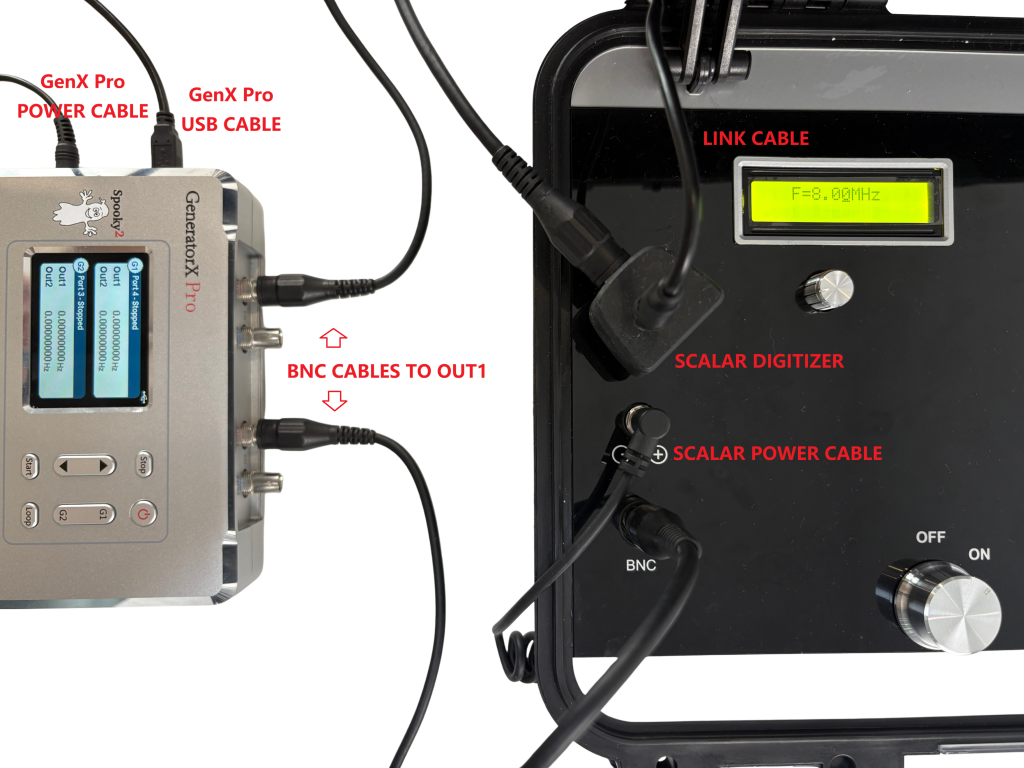
- Stecken Sie den Scalar Digitizer in den Anschluss für das Verbindungskabel am Scalar-Sender.
- Verbinden Sie ein Ende des Verbindungskabels mit der oberen Buchse des Scalar Digitizer und das andere Ende mit dem Anschluss für das Verbindungskabel am Scalar-Empfänger.
- Schließen Sie das Stromkabel von Spooky2 Scalar an den Stromanschluss des Scalar-Senders an.
- Verbinden Sie mit einem BNC-Kabel den Anschluss G1 Out1 mit dem BNC-Anschluss des Spooky2 Scalar Digitizer. Verbinden Sie mit dem anderen BNC-Kabel den Anschluss G2 Out1 mit dem BNC-Anschluss des Spooky2 Scalar-Senders.
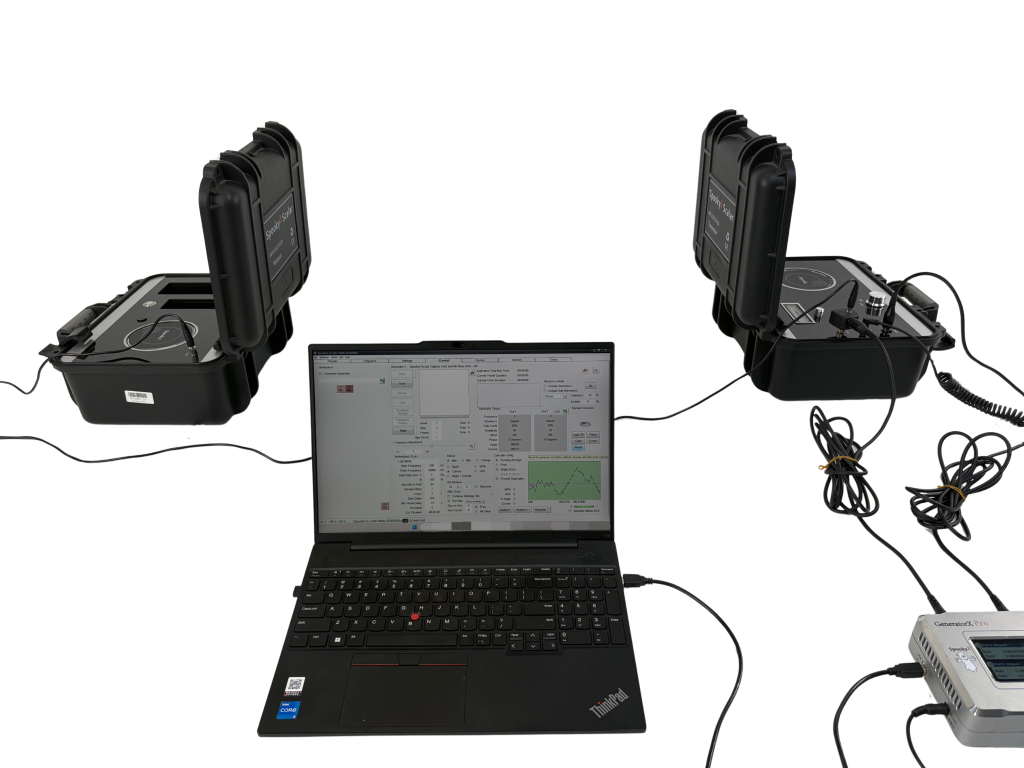
- Verbinden Sie den GenX Pro mit dem Computer und schalten Sie ihn ein. (Tipp: Halten Sie zwischen dem Generator bzw. Computer und sowohl dem Scalar-Sender als auch dem Scalar-Feld einen Abstand von mindestens 1 m ein.)
- Stimmen Sie Spooky2 Scalar ab.
Tipps zur Abstimmung
- Stimmen Sie Ihren Spooky2 Scalar bei jeder Verwendung erneut ab.
- Um Ihren Spooky2 Scalar abzustimmen, drehen Sie den Abstimmknopf unter dem Display am Sendergehäuse gegen den Uhrzeigersinn, bis die Abstimmleuchte neben der Senderspule ihre erste maximale Helligkeit erreicht (bei etwa 5,6 bis 5,8 MHz).
- Es ist normal, dass die Leuchte am Empfänger erlischt, wenn ein Scalar Digitizer angeschlossen ist.
Bedienung der Software
- Starten Sie die Spooky2-Software. Notieren Sie sich die Portnummern von G1 und G2.
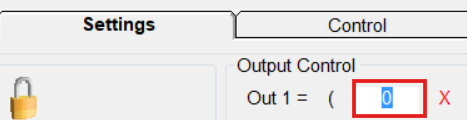
- Wählen Sie das Preset „Spooky2 Scalar Digitizer Slave (GX) – JW“. Stellen Sie im Bereich „Output Control“ auf der Registerkarte „Settings“ die Einstellung „Out 1 = [G1-Portnummer]“ ein. Überschreiben Sie G2.
- Überschreiben Sie G1 mit dem Preset „Spooky2 Scalar Digitizer Master (GX) – JW“. Klicken Sie beim G1-Master-Preset auf die Schaltfläche „Scan“. G2 beginnt automatisch mit der Übertragung der Frequenzen, während G1 mit der Aufzeichnung der Reaktionen beginnt.
- Nach Abschluss des Scans werden die Scanergebnisse in einem neuen Fenster angezeigt. Sie können die Ergebnisse speichern und anschließend ausführen. Weitere Informationen dazu, was Sie mit Ihren Scanergebnissen tun können, finden Sie hier.
Eine Videodemonstration finden Sie unter https://www.youtube.com/watch?v=zia4xxUkuek.
Tipps
- Unterbrechen Sie während eines Biofeedback-Scans alle anderen Behandlungen.
- Verwenden Sie den Scalar-Digitizer-Scan NICHT, wenn Sie ein elektronisches Implantat wie beispielsweise einen Herzschrittmacher tragen.
- Achten Sie darauf, dass sich während des Scans nur EINE Person im Scalar-Feld befindet. Andere Lebewesen sollten während des Scans Abstand zum Scalar-Feld halten, um mögliche Störungen zu vermeiden.
Häufig gestellte Fragen
F: Was ist der Unterschied zwischen dem Scalar-Digitizer-Scan und Scalar Digitizer Hunt and Kill?
A: Bei einem Scalar-Digitizer-Scan werden kleinste Schwankungen im Scalar-Feld gemessen, um Frequenztreffer zu identifizieren. Scalar Digitizer Hunt & Kill geht noch einen Schritt weiter und ergänzt eine automatisierte Abtötungsfunktion. Weitere Informationen zu Scalar Digitizer Hunt and Kill finden Sie hier.
F: Kann ich andere BFB-Scans im Scalar-Feld durchführen?
A: Nein. Andere BFB-Methoden verwenden eine andere Erkennungslogik, die nicht mit Spooky2 Scalar kompatibel ist. Der Scalar Digitizer ist die einzige BFB-Scanmethode, die für Spooky2 Scalar entwickelt wurde: Sie verwendet einen GenX-Anschluss zur Modulation des Feldes und den anderen zur Aufzeichnung von Signalveränderungen. Andere Methoden würden aufgrund von Störungen durch das Feld ungenaue Ergebnisse liefern.
F: Kann ich mit einem XM-Generator einen Scalar-BFB-Scan durchführen?
A: Nein. Der Spooky2 Scalar Digitizer misst kleinste Veränderungen im Scalar-Feld, einschließlich des Phasenwinkels. Dies ist mit einem XM nicht möglich. Für XM-Nutzer bleibt Spooky Pulse die standardmäßige BFB-Option.
F: Wie lange dauert ein Scalar-Digitizer-Scan?
A: Ein standardmäßiger Scalar-Digitizer-Scan dauert in der Regel etwa 10 Minuten.
Weitere häufig gestellte Fragen finden Sie hier.
Entdecken Sie unseren Online-Schulungskurs
Die Spooky2-Trainerin Debbie Rich hat kürzlich eine informative Schulung zum Spooky2 Scalar-Digitizer-Scan durchgeführt. Sehen Sie sich die Aufzeichnung unten an, um mehr zu erfahren.