


Als das mächtigste Rife-Gerät der Welt verfügt Spooky2 über fortschrittliche Biofeedback-Scans, die geeignete Frequenzen für die Krankheit in Ihrem Körper identifizieren können. Nach der Verwendung können Sie die am besten geeigneten Frequenzen mit dem Scan finden und genießen Sie gezielte Heilung und schnelle Genesung.
Was ist Spooky2 Biofeedback?
Pulse Scan, GX Pro TENS Scan, GX Pro Sample Digitizer Scan und Scalar Digitizer Scan sind die vier Methoden zur Anwendung von Spooky2 Biofeedback. Jede von ihnen hat ihre eigenen Vorteile, und Sie können sich für eine oder mehrere davon entscheiden, je nachdem, welches Gerät und welche Behandlungsart Sie bevorzugen.
Vier Möglichkeiten, Spooky2-Biofeedback-Scans durchzuführen
Bei einem Biofeedback-Scan wird ein Frequenzsweep auf den Körper angewendet und von einem System überwacht. Wenn Sie einen schnellen Biofeedback-Scan durchführen möchten, können Sie die Voreinstellung „Hunt and Kill“ verwenden.
Was ist „Hunt and Kill“ ?
Anfangs führt dieses Setup einen schnellen Biofeedback-Scan durch, und ein bestimmter Generator führt die Treffer danach aus. Die vorherigen Treffer werden dann in den nachfolgenden Scan- oder Laufzyklen erneut untersucht, um mutierte Krankheitserreger zu entdecken und zu eliminieren. Sie müssen sich keine Sorgen um die heimlichen Viren machen, denn die Voreinstellung findet und beseitigt sie, egal wie tief und heimlich sie sich verstecken. Die „Hunt and Kill“ Voreinstellung läuft automatisch, bis es aktiv gestoppt wird oder bis keine Treffer gefunden werden, und verbessert dann die Ergebnisse des ersten Scans weiter.
Die „Hunt and Kill“ Voreinstellung in Spooky2 Biofeedback ist schneller und einfacher zu verwenden als die anderen. Im Vergleich zu anderen Voreinstellungen ist es bequemer und hilft Ihnen, lästige, sich wiederholende Arbeiten zu vermeiden.
Wie man „Hunt and Kill“ verwendet
Bevor Sie beginnen, müssen Sie einen GeneratorX Pro, einen Sample Digitizer, einen Spooky2 Boost, eine Spooky2 Remote, ein Netzteil und ein USB-Kabel vorbereiten.
Schritt 1:
Schließen Sie den Spooky2 Generator mit einem USB-Kabel an einen Computer an.
Schritt 2:
Nachdem Sie die flüssige biologische Probe auf einen Objektträger gegeben haben, legen Sie den anderen Objektträger darauf. Die beiden schwarzen „E“ müssen einander zugewandt sein.

Befestigen Sie die Objektträger mit dem Probendigitalisierer und stecken Sie ihn in den Out1-Anschluss des G2 von GeneratorX Pro.
Schritt 3:
Schließen Sie den Spooky2 Boost an die Anschlüsse Out1 und Out2 von G1 an.
Schritt 4:
Stecken Sie Ihre DNA-Proben in Spooky2-Remote und verbinden Sie die Remote mit dem BN-Port des Boost.
Schalten Sie nun Ihren GeneratorX Pro ein
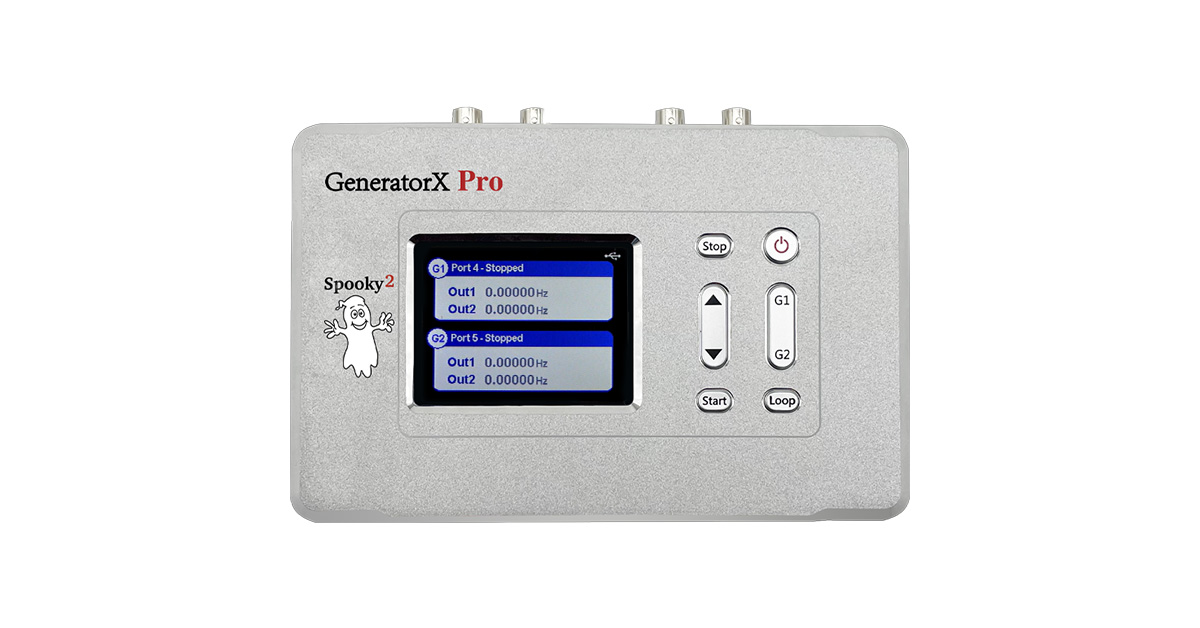
Schritt 5:
Bevor Sie die Voreinstellung ausführen, stellen Sie zunächst G2 auf die Ausführung von Scan-Ergebnissen ein.
- Gehen Sie zur Registerkarte „Presets“ > Wählen Sie Shell Presets> Remote > Killing(R) – JW.
- Gehen Sie zur Registerkarte „Programs“ > Stellen Sie sicher, dass alle wiederholten Einstellungen auf 1 gesetzt sind.
- Gehen Sie zur Registerkarte „Control“ > Aktivieren Sie das Kontrollkästchen „Overwrite Generator“ > Wählen Sie den entsprechenden Port. (Die Portnummer finden Sie auf dem Bildschirm von GeneratorX Pro).
Schritt 6:
Als nächstes stellen Sie G1 so ein, dass er einen Biofeedback-Scan durchführt.
- Gehen Sie zur Registerkarte „Presets“ > Wählen Sie Biofeedback Sample Digitizer > Wählen Sie die Voreinstellung Hunt and Kill(SD) – JW.
- Gehen Sie auf die Registerkarte „Control“ > Wählen Sie Overwrite Generator > Wählen Sie den entsprechenden Port.
- Suchen Sie das Feld “After Scan” am unteren Rand > Markieren Sie “Run Hits” und “Continue Refining Hits”.
- Geben Sie die Portnummer von G1 in das Feld hinter “Run on Gen” ein.
- Geben Sie eine Zahl für “Repeat” ein, um festzulegen, wie oft die Voreinstellung ausgeführt werden soll, oder geben Sie 0 ein, wenn die Voreinstellung kontinuierlich ausgeführt werden soll.
Nun können Sie mit dem Biofeedback-Scan beginnen.


Schritt 7:
Nach der Durchführung des Biofeedback-Scans können Sie Ihre Ergebnisse sehen, die an G2 gesendet werden, und Sie können sofort mit der Erholung beginnen.
Erfahrungsberichte von Kunden
Viele Menschen liebten unsere Biofeedback-Funktion und lobten die Hunt and Kill Voreinstellung. Hier ist ein Beispiel dafür, wer die Voreinstellung verwendet hat, um eine chronische Candida-Ohrinfektion zu beseitigen:
Ich bin wirklich kurz vor einer vollständigen Genesung von einer chronischen Candida-Ohrenentzündung, die ich seit über 25 Jahren mit Spooky2 remote hatte. Ich habe zahlreiche Ärzte und Spezialisten im Laufe der Jahre konsultiert, versuchte alle Arten von Behandlungen, auch Diät und und Lebensstil Änderungen, aber nichts würde es vollständig zu löschen (bekam schlimmsten ist in einigen Fällen!). Ich habe vor 8 Tagen mit dem Hunt&Kill-Programm (Sample Digitizer und Remote) begonnen und beobachte, dass die Symptome seitdem täglich abnehmen. Ich erneuere die Probe (abgeschabtes Material aus dem Gehörgang) auf der Digitalisierungsplatte alle 2 Tage. Es ist erstaunlich!

Fazit
Worauf warten Sie noch? Probieren Sie dieses Setup mit Ihrem Spooky2 aus. Beseitigen Sie Krankheitserreger in Ihrem Körper und machen Sie noch heute den ersten Schritt zu einer besseren, ganzheitlichen Gesundheit.
Die „Hunt and Kill“ Voreinstellung wird Sie nie im Stich lassen.
Wenn Sie ein neuer Spooky2-Benutzer sind, können Sie sich unsere Spooky2-Produkte ansehen. Und wenn Sie Fragen haben, wenden Sie sich an unseren Kundenservice über LiveChat oder [email protected].
Sie sind auch herzlich eingeladen, unserer Facebook-Gruppe beizutreten, um Gleichgesinnte zu finden und mehr über ihre Erfolge mit Spooky2-Produkten zu erfahren!
Ihr habt in Eurer Anleitung zwischen Schritt 2,3 und Schritt 5,6 die Generatoren vertauscht, offenbar ist das bisher noch niemanden aufgefallen.
Gruß Markus