


In dieser Anleitung zeigen wir Ihnen, wie Sie eigene Programme in der Spooky2-Software erstellen, bearbeiten und verwalten können.
So erstellen Sie ein eigenes Programm
Um ein eigenes Programm zu erstellen und zu speichern, können Sie die Funktion Create Program verwenden. Sie finden sie unter Menu Bar > Files.
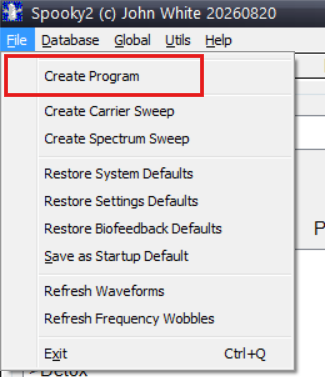
Daraufhin öffnet sich das Fenster zur Programmerstellung. Für ein einfaches Programm müssen Sie lediglich einen Programmnamen, die gewünschten Frequenzen und bei Bedarf zusätzliche Notizen eingeben.
Wichtig: Die einzelnen Frequenzen müssen jeweils durch ein Komma getrennt werden. Nach dem Komma ist kein Leerzeichen erforderlich. Die standardmäßige Verweildauer pro Frequenz beträgt 180 Sekunden.
Wenn Sie zum Beispiel ein Testprogramm mit den drei Frequenzen 7,83 Hz, 174 Hz und 963 Hz erstellen möchten, geben Sie im Bereich Frequencies Folgendes ein:
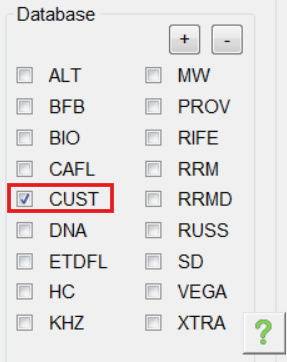
Klicken Sie anschließend oben rechts auf Save. Ihr eigenes Programm wird daraufhin in Ihrer CUST-Datenbank (custom.csv) gespeichert.
Sie finden es jederzeit unter der Sammlung CUST im Tab Programs.
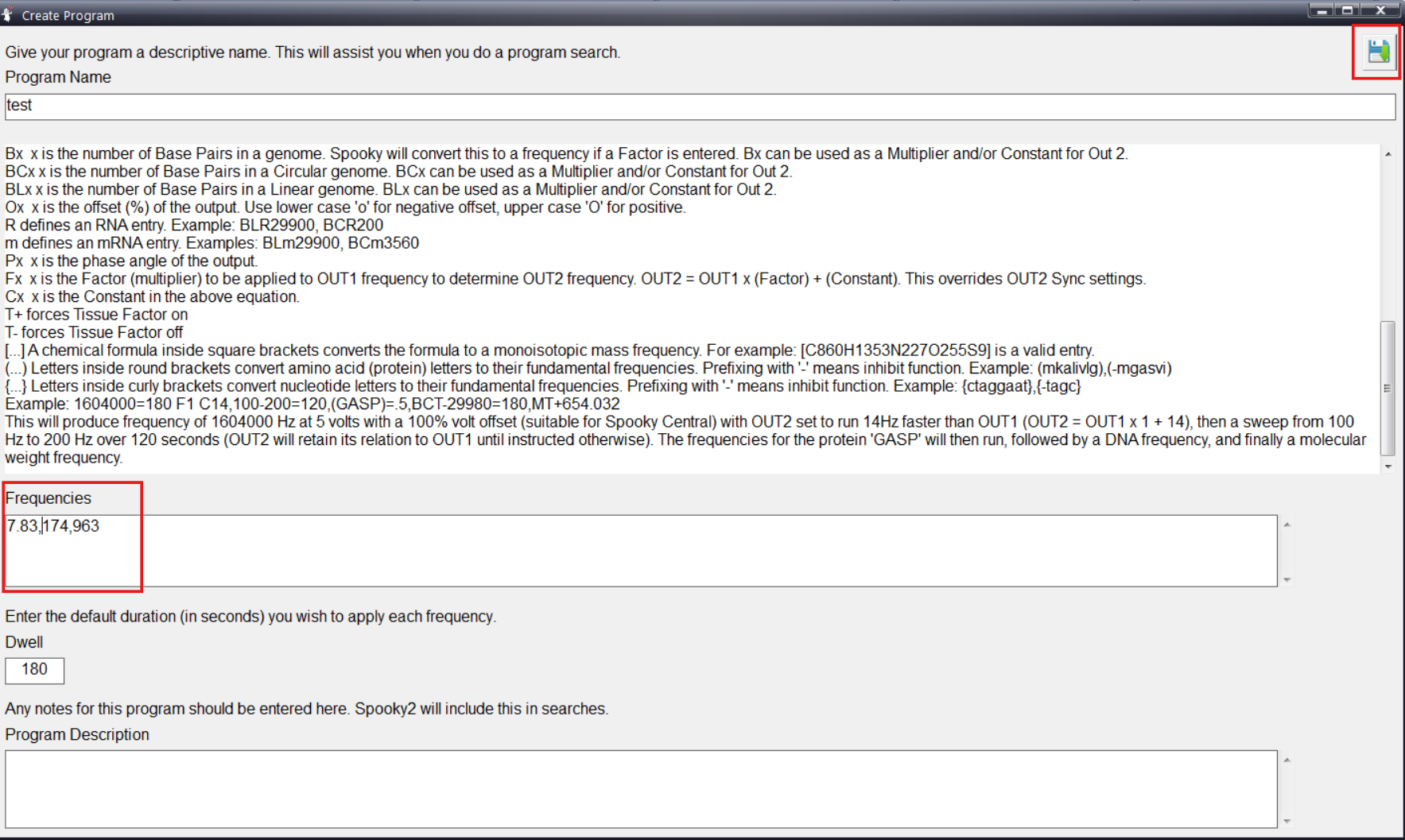
Mit den Befehlen, die unterhalb des Feldes Program Name aufgeführt sind, können Sie einzelne Frequenzen zusätzlich konfigurieren. Zwei der am häufigsten verwendeten Befehle sind:
Dwell Time
Für jede Frequenz innerhalb eines Frequenzsatzes können Sie eine individuelle Laufzeit festlegen. Geben Sie dazu hinter der Frequenz ein „=“ und anschließend die gewünschte Dauer in Sekunden ein. Wenn beispielsweise die Frequenz 7,83 Hz aus dem oben genannten Programm 10 Minuten (600 Sekunden) laufen soll, während für die anderen Frequenzen weiterhin die Standarddauer gilt, geben Sie Folgendes ein: 7.83=600,174,963.
Frequency Sweep
Für einen Frequenz-Sweep geben Sie einen Frequenzbereich ein, zum Beispiel 1000-10000. Für einen aufsteigenden Sweep geben Sie zuerst die niedrigere Frequenz ein, danach einen Bindestrich als Sweep-Befehl und anschließend die höhere Frequenz. Für einen absteigenden Sweep wird die Reihenfolge einfach umgekehrt.
Wenn Sie bereits Erfahrung mit Spooky2 haben, können Sie Ihr eigenes Programm mithilfe weiterer Befehle noch detaillierter konfigurieren. Dadurch kann es auch ohne die Anwendung einer Shell ausgeführt werden.
Ausführliche Erklärungen zu diesen Befehlen finden Sie auf den Seiten 73–75 des Spooky2 User’s Guide.
Für die meisten Anwender empfehlen wir, zunächst ein einfaches eigenes Programm zu erstellen und anschließend eine empty shell anzuwenden, um das Programm auszuführen.
Das folgende Video zeigt Schritt für Schritt, wie Sie ein eigenes Programm in der Spooky2-Software erstellen und verwenden.
Wenn Sie Ihren ausgewählten Programmen nur vorübergehend einen Satz von Frequenzen hinzufügen möchten, können Sie diese direkt in das Eingabefeld neben dem Suchfeld im Tab Programs eingeben.
Dabei gelten dieselben Formatierungsregeln und Befehle wie bei der Erstellung eines dauerhaft gespeicherten eigenen Programms.
Nachdem Sie die Frequenzen eingegeben haben, klicken Sie auf die Schaltfläche „+“. Der temporäre Frequenzsatz erscheint anschließend unten links im Bereich Loaded Programs.

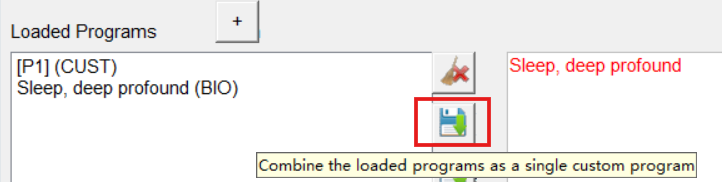
Sie können diesen temporären Frequenzsatz außerdem mit anderen ausgewählten Programmen zu einem einzigen eigenen Programm zusammenführen.
Klicken Sie dazu neben dem Feld Loaded Programs auf Save. Dadurch öffnet sich das Fenster Create Program. Dort können Sie die zusammengeführten Frequenzen überprüfen und anschließend als neues eigenes Programm speichern.
So bearbeiten Sie ein eigenes Programm
Sobald Sie ein eigenes Programm erstellen, wird es automatisch in Custom Database #1 gespeichert. Diese befindet sich unter:
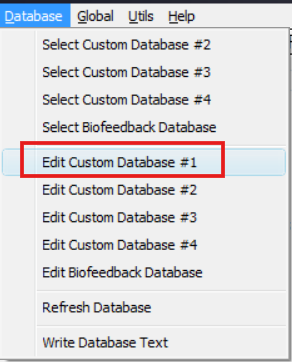
Sie können Ihre eigenen Programme jederzeit ändern oder löschen. Wählen Sie dazu in der Menüleiste „Edit Custom Database #1“ aus.
Wählen Sie im CSVed-Fenster den Eintrag des Programms aus, das Sie bearbeiten möchten.
Klicken Sie anschließend unten im Fenster auf „Edit“, um den Bearbeitungsbereich zu öffnen. Wenn Sie das Programm löschen möchten, klicken Sie stattdessen auf „Delete“.
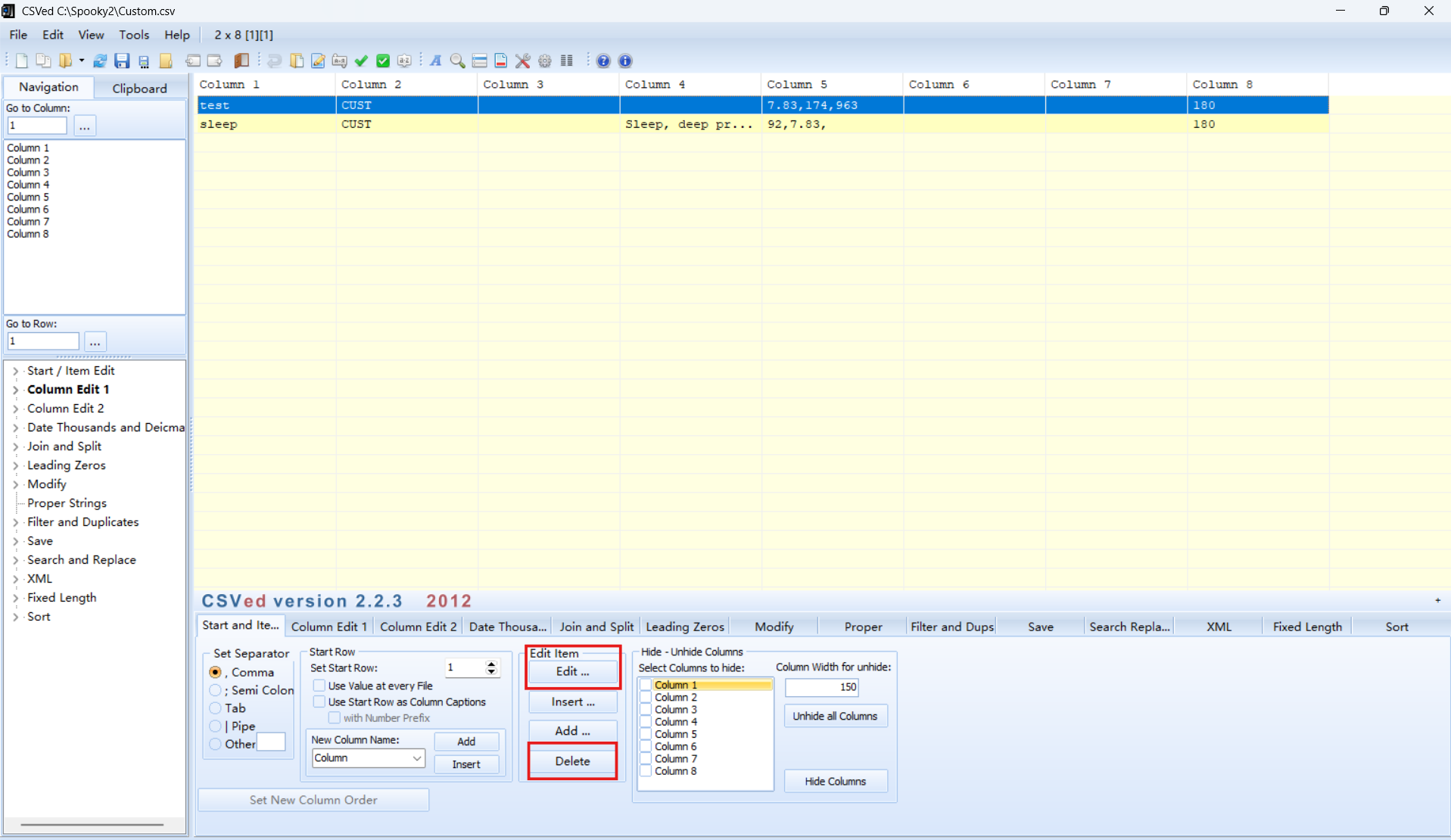
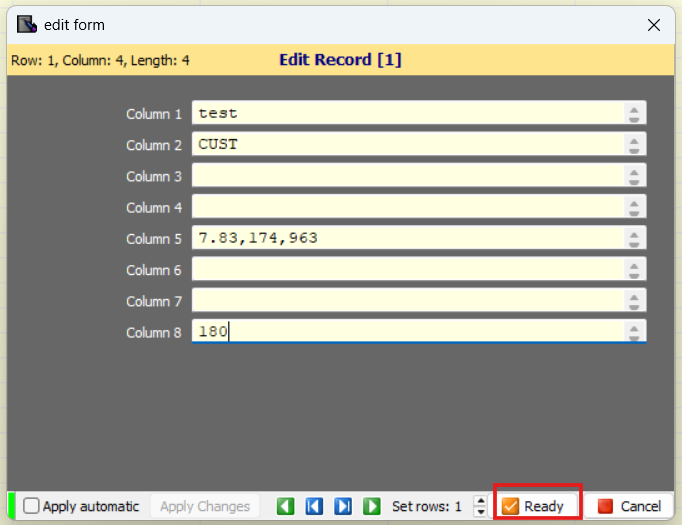
Im Bearbeitungsbereich enthält Spalte 1 den Programmnamen, Spalte 4 die Programmanmerkungen, Spalte 5 die Frequenzliste einschließlich der verwendeten Befehle und Spalte 8 die Verweildauer.
Nachdem Sie Ihre Änderungen vorgenommen haben, klicken Sie auf „Ready“, um die Bearbeitung abzuschließen.
Denken Sie daran, Ihre Änderungen zu speichern, wenn Sie das CSVed-Fenster schließen.
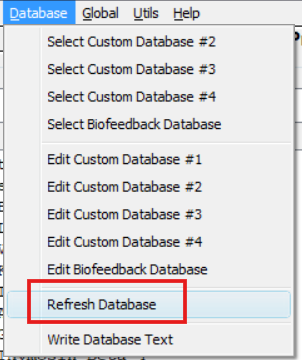
Nachdem Sie die Änderungen gespeichert haben, klicken Sie auf „Refresh Database“, um Ihre benutzerdefinierte Datenbank zu aktualisieren und sicherzustellen, dass die neuesten Änderungen übernommen werden.
Das folgende Video zeigt Schritt für Schritt, wie Sie Ihre eigenen Programme bearbeiten können.