

Überblick über die Spooky2-Benutzerdaten
Das Verständnis und die richtige Verwaltung Ihrer Spooky2-Benutzerdaten sind entscheidend für einen reibungslosen Ablauf – besonders dann, wenn Sie Daten übertragen, nach einem Computerabsturz wiederherstellen oder auf mehreren Geräten arbeiten möchten.
Eine saubere Datenverwaltung hilft dabei, versehentlichen Datenverlust zu vermeiden und sorgt dafür, dass Ihre Presets, Programme und Biofeedback-Informationen übersichtlich und leicht zugänglich bleiben.
Es gibt mehrere wichtige Arten von Benutzerdaten in Spooky2:
Dabei handelt es sich um die Frequenz-Presets, die Sie selbst erstellt oder angepasst haben.
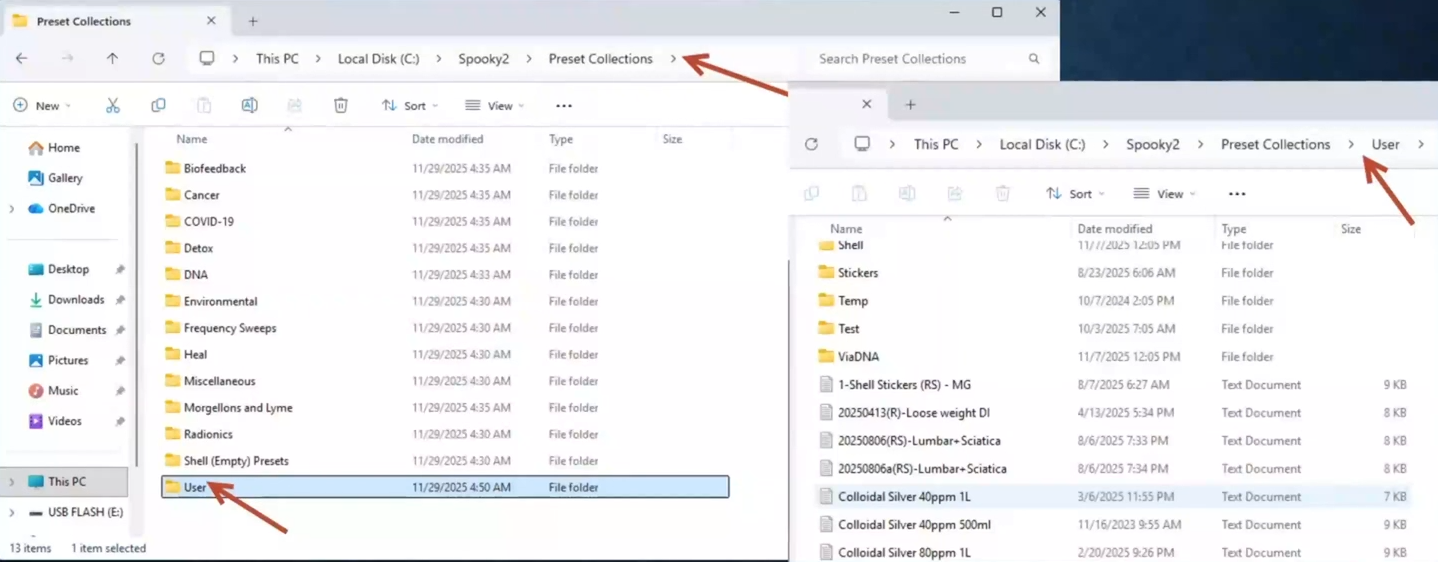
Diese Datei enthält alle Ihre benutzerdefinierten Programme und Frequenzfolgen.
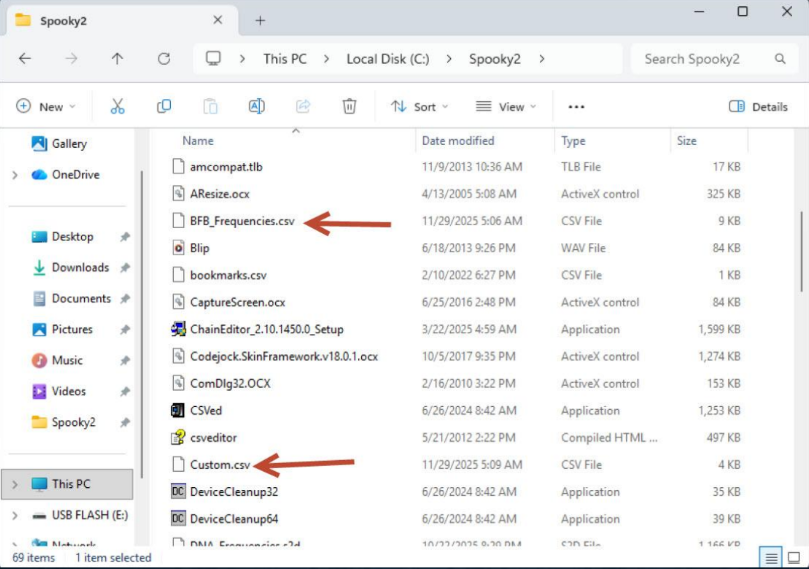
Biofeedback-Programme – gespeichert unter
Hier werden die Programme gespeichert, die aus Ihren Biofeedback-Scans erzeugt wurden.
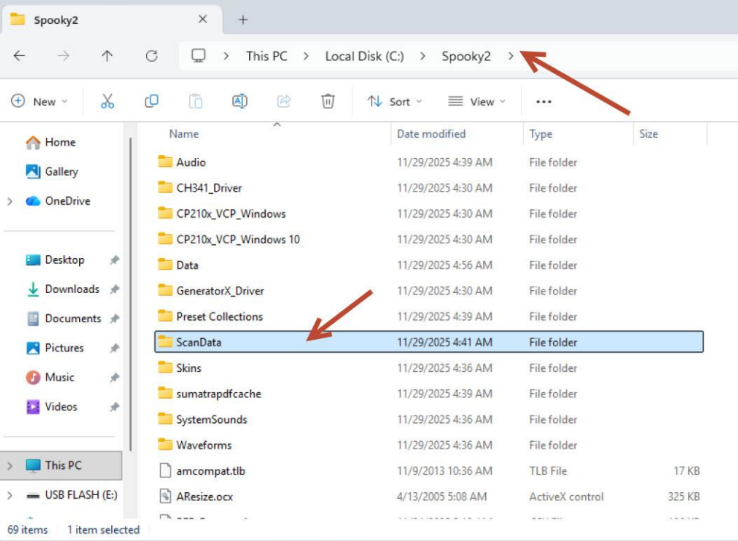
Biofeedback-Rohdaten – gespeichert unter
Dieser Ordner enthält die detaillierten Scan-Ergebnisse Ihrer Biofeedback-Sitzungen.
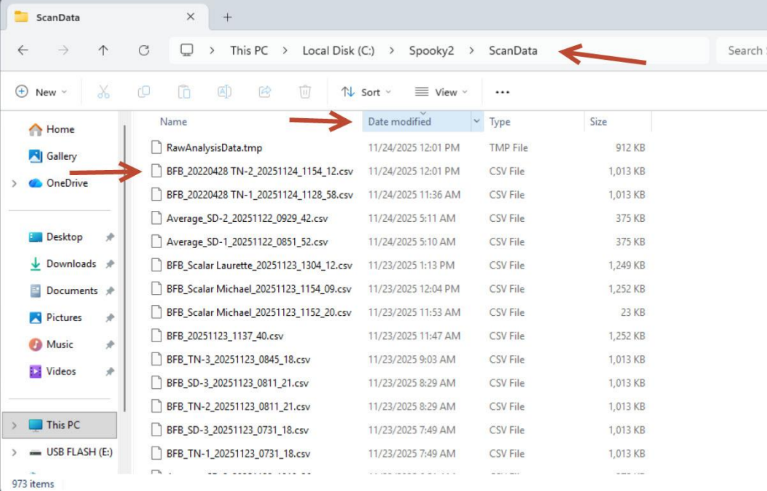
Hinweis: Dieser Leitfaden konzentriert sich auf Benutzerdateien wie Presets, Programme und Biofeedback-Daten. Arbeitsdaten und Systemdateien werden in diesem Beitrag nicht behandelt.
Ihre Spooky2-Daten sichern
Der Schutz Ihrer Spooky2-Daten ist wichtig, um versehentlichen Verlust oder Probleme nach einem Computerabsturz zu vermeiden. So können Sie Ihre Benutzerdaten zuverlässig sichern:
Manuelles Backup
Sie können Ihre Benutzerdateien auf eine externe Festplatte, einen USB-Stick oder in einen Cloud-Speicher kopieren.
Verwenden Sie dazu einfach den Datei-Explorer, wählen Sie die entsprechenden Dateien und Ordner aus und fügen Sie sie an Ihrem Sicherungsort ein.
Diese Methode ist unkompliziert und eignet sich gut für gelegentliche Backups.
Automatisches Backup mit einer BAT-Datei
Wenn Sie den Vorgang schneller und regelmäßig wiederholbar gestalten möchten, können Sie eine BAT-Datei erstellen, die Ihre Benutzerdaten automatisch kopiert.
Hier ist ein Beispiel:
Speichern Sie diese Datei als Spooky-Backup.bat und führen Sie sie immer dann aus, wenn Sie Ihr Backup automatisch aktualisieren möchten.
Geplantes automatisches Backup
Verwenden Sie den Windows-Aufgabenplaner, um Ihre BAT-Datei täglich oder wöchentlich ausführen zu lassen.
So werden Ihre Spooky2-Daten automatisch gesichert.
Tipps:
- Prüfen Sie, ob das Backup erfolgreich abgeschlossen wurde.
- Speichern Sie Backups auf einem separaten Laufwerk oder in einem Cloud-Ordner.
- Bearbeiten Sie CSV-Dateien nur mit Notepad oder einem anderen reinen Texteditor, nicht mit Excel.
So bleiben Ihre Benutzerdaten sicher und können bei Bedarf leicht wiederhergestellt werden.
Spooky2-Daten auf einen neuen Computer übertragen
Wenn Sie Spooky2 auf einem neuen Computer einrichten möchten, sollten Sie auch Ihre Benutzerdaten übertragen, damit Sie weiterhin mit Ihren Presets, Programmen und Biofeedback-Informationen arbeiten können.
| Option | Methode | Hinweise |
|---|---|---|
| Installieren & Dateien kopieren | Nach der Installation nur die Backup-Dateien auf Laufwerk C kopieren | Ermöglicht eine gezielte Übertragung |
| Gesamten Ordner kopieren | Den kompletten Spooky2-Ordner kopieren und auf Laufwerk C überschreiben | Schnell, vollständig, ersetzt alle vorhandenen Dateien |
Spooky2-Daten zwischen Computern kopieren
Wenn Sie Spooky2 auf mehreren Computern verwenden möchten, können Sie Ihre Presets, Programme und Biofeedback-Daten wie folgt übertragen:
Kopieren Sie den Preset-Ordner vom Quellcomputer auf den Zielcomputer.
Option 1: Kopieren Sie die Datei Custom.csv auf den Zielcomputer und überschreiben Sie die vorhandene Datei.
Option 2: Öffnen Sie Custom.csv in Notepad, um nur die gewünschten Programme zu kopieren.
Tipp: Verwenden Sie kein Excel. Erstellen Sie immer zuerst ein Backup, bevor Sie Änderungen vornehmen.
Option 1: Kopieren Sie BFB_Frequencies.csv, um gespeicherte Programme zu übertragen.
Option 2: Kopieren Sie den Ordner ScanData, um rohe Scan-Daten zu übertragen.
Option 3: Öffnen Sie Spooky2, klicken Sie auf den VG Generator und anschließend auf Analyze, um die übertragenen Daten zu speichern.
Tipp: Das Kopieren des ScanData-Ordners vermeidet das Bearbeiten von CSV-Dateien und ist die sicherste Methode.
Dateien zusammenführen und CSV-Dateien bearbeiten
Bei der Verwaltung Ihrer Spooky2-Daten kann es nötig sein, Dateien zusammenzuführen oder CSV-Dateien zu bearbeiten.
Zusammenführen:
Presets können nach Datum kopiert werden. Programme (Custom.csv) und Biofeedback-Daten (BFB_Frequencies.csv) sollten datensatzweise zusammengeführt werden.
Bearbeiten:
Verwenden Sie Notepad oder einen CSV-Editor, um Einträge umzubenennen, Dwell-Zeiten zu ändern oder Datensätze zu löschen.
Diese Vorgehensweisen helfen Ihnen dabei, Ihre Spooky2-Daten übersichtlich und sicher zu halten.
Fazit
Die Verwaltung Ihrer Spooky2-Daten mag anfangs kompliziert wirken. Mit regelmäßigen Backups, einer sorgfältigen Übertragung auf neue Geräte und einem sauberen Umgang mit CSV-Dateien können Sie Ihre Presets, Programme und Biofeedback-Informationen jedoch sicher und gut organisiert halten.
Nehmen Sie sich etwas Zeit, um diese Methoden in Ruhe auszuprobieren und eine feste Routine zu entwickeln – das spart Ihnen langfristig Zeit und hilft dabei, Datenverluste zu vermeiden.