


„Grade Scan“ und „Refine Programs“ verstehen
Sowohl „Grade Scan“ als auch „Refine Programs“ sind Shell Presets. Sie ermöglichen es Anwendern, die Wirksamkeit von Frequenzen in Bezug auf individuelle Themen zu testen und die Auswahl der Frequenzen weiter zu verfeinern. „Grade Scan“ und „Refine Programs“ sind sowohl mit dem Spooky2 XM Generator als auch mit dem GeneratorX Pro kompatibel.
Die Hardware- und Software-Einstellungen für „Grade Scan“ und „Refine Programs“ ähneln den grundlegenden BFB-Scans. Beim GeneratorX Pro sollte sich der Programmbereich speziell auf Pathogene oder pathogene Zustände konzentrieren. Die Dauer des Scans hängt von Ihrer Programmauswahl und dem gewählten Modus ab.
„Grade Scan“
Mit diesem Preset können Sie die Programme auswählen und laden, die Sie testen möchten. Es bewertet die Frequenzen mehrerer geladener Programme schnell und ordnet sie danach, wie Ihr Körper darauf reagiert. So können Sie besser erkennen, welche Frequenzen aus verschiedenen Programmen für Ihr individuelles Thema am relevantesten sind. Anschließend können Sie sich gezielt auf diese Top-Frequenzen konzentrieren.
„Grade Scan“ ist besonders hilfreich, wenn Sie Frequenzen aus einer größeren Auswahl sortieren und eingrenzen möchten. Die Ergebnisse können direkt in Ihrer Datenbank gespeichert werden. Alternativ können Sie über die Kontrollkästchen jene Frequenzen abwählen, auf die Ihr Körper am wenigsten reagiert hat.
Ein Beispiel: Es gibt viele Programme zum Thema Erkältung, und Sie wissen nicht, welches Programm Sie wählen sollen oder welche Frequenzen für Ihre aktuelle Situation am besten passen. In diesem Fall können Sie alle entsprechenden Programme in das „Grade Scan“-Preset laden und die Wirksamkeit der Frequenzen bewerten lassen.
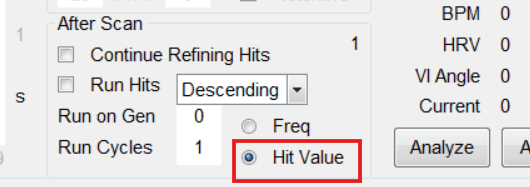
Damit die Scan-Ergebnisse nach den Hit-Werten angezeigt werden, wählen Sie bitte im Bereich „After Scan“ des Control Panels die Option „Hit Value“ aus, bevor Sie auf „Scan“ klicken.
„Refine Programs“
„Refine Programs“ – beziehungsweise „Optimise Scan Shell“ beim Pulse Scan – ermöglicht es Ihnen, die Programme auszuwählen und zu laden, die Sie verfeinern möchten. Dabei werden vorhandene Frequenzen, zum Beispiel aus einem „Grade Scan“, nochmals genauer abgestimmt. Das Preset scannt leicht oberhalb und unterhalb jeder Frequenz, um die genaue Frequenz zu finden, die die stärkste Reaktion Ihres Körpers hervorruft. Die Frequenzen werden dabei auf fünf Dezimalstellen verfeinert.
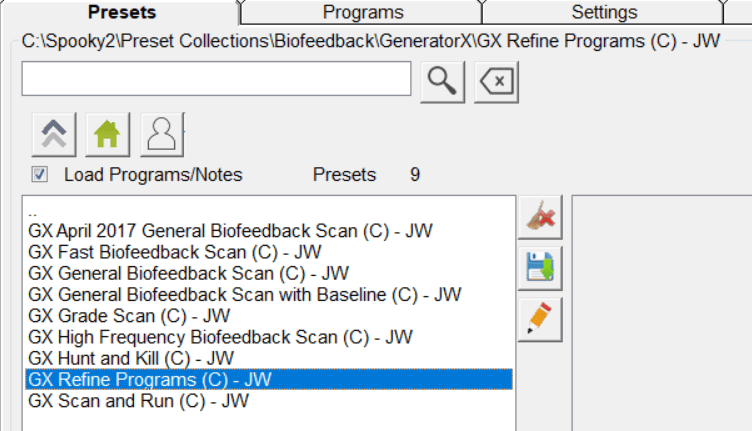
Wenn Sie zum Beispiel das Programm „Pneumonia (ETDF)“ verfeinern möchten, wählen Sie zunächst das Preset „Refine Programs“ aus.
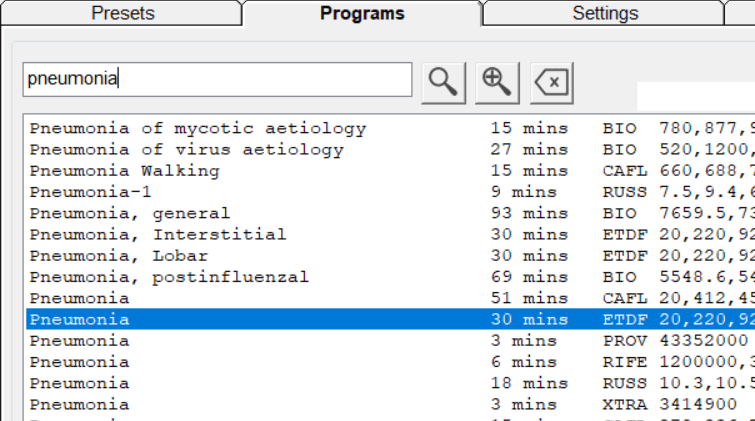
Anschließend wählen Sie „Pneumonia (ETDF)“ aus der Hauptdatenbank.
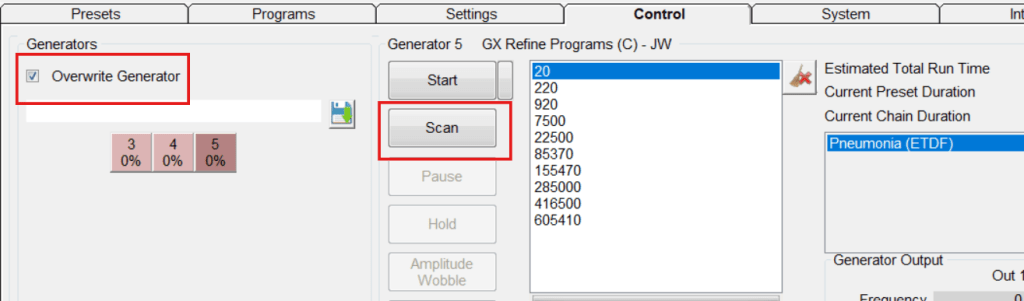
Danach laden Sie das Preset auf den Generator und klicken im Control Panel auf „Scan“, um den Vorgang zu starten. Die verfeinerten Ergebnisse werden nach dem Scan in einem Pop-up-Fenster angezeigt und können anschließend für eine spätere Anwendung gespeichert werden.
„Grade Scan“ + „Refine Programs“ für höhere Präzision
Sie können beide Scans miteinander kombinieren, um ein individuelles Programm zu erstellen, das besonders gut mit Ihrem Körper resoniert. Wir empfehlen folgenden Ablauf:
- Führen Sie einen „Grade Scan“ mit den von Ihnen ausgewählten Programmen durch. Sie können dabei so viele Programme einbeziehen, wie Sie möchten.
- Wählen Sie aus den „Grade Scan“-Ergebnissen die wichtigsten Frequenzen aus, die Sie verwenden möchten, und speichern Sie diese in Ihrer BFB-Datenbank.
- Führen Sie anschließend einen „Refine Programs“-Scan mit den soeben gespeicherten „Grade Scan“-Ergebnissen durch, um die Frequenzen weiter zu verfeinern.
- Speichern Sie die Ergebnisse des „Refine Programs“-Scans für Ihre zukünftige Anwendung.