


In diesem Artikel zeigen wir Ihnen verschiedene Möglichkeiten, nach Peptid-Programmen zu suchen, und geben Ihnen praktische Tipps, mit denen Sie die gewünschten Programme schneller und gezielter finden.
Direkt in der Spooky2-Software suchen
Alle JW-Peptid-Programme finden Sie im Ordner >JW_Peptides unter dem Reiter Presets. Die Programme sind nach Übertragungsmodus sortiert. Zusätzlich gibt es zwei eigene Kategorien für Tiere und Pflanzen.
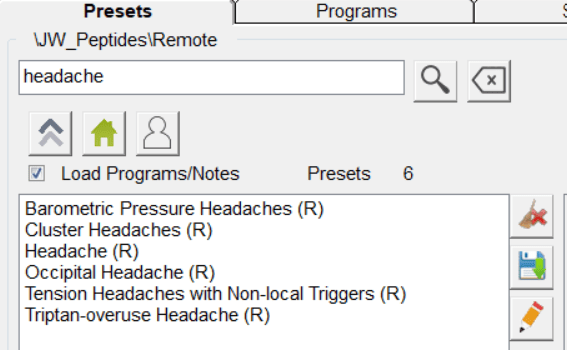
Sie können direkt in dem Ordner suchen, der zu Ihrem gewünschten Übertragungsmodus passt. Wenn Sie beispielsweise nach Peptid-Programmen zum Thema Kopfschmerzen im Remote-Modus suchen möchten, öffnen Sie den Ordner >Remote und geben den Suchbegriff „headache“ ein. Daraufhin werden alle Presets angezeigt, die „headache“ im Programmtitel enthalten.
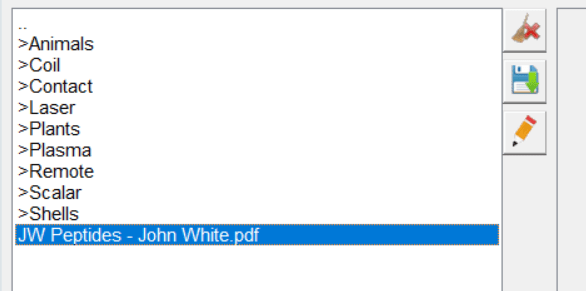
Wenn Sie mehr über ein bestimmtes Peptid-Programm erfahren möchten, können Sie auch in der PDF-Datei JW Peptides – John White.pdf nach dem Programmnamen suchen und dort weitere Informationen nachlesen.
Allerdings hat die Suchfunktion in der Software eine Einschränkung: Sie findet nur Programme, bei denen der eingegebene Suchbegriff im Programmtitel vorkommt. Nach einem bestimmten Peptidnamen, einem Begriff oder einer Beschreibung, die nur in den Programmnotizen steht, oder einer bestimmten Frequenzfolge können Sie auf diese Weise nicht suchen.
Um die Suche flexibler und einfacher zu gestalten, hat der Spooky2-Experte Bryan Yamamoto eine Suchmaschine für Peptid-Programme entwickelt. Damit lässt sich die gesamte Peptid-Programmbibliothek direkt im Browser durchsuchen.
Peptid-Programme mit der Suchmaschine finden
Mit der von Bryan Yamamoto entwickelten Suchmaschine Search Spooky2 Peptides können Sie nicht nur nach Begriffen in den Programmtiteln suchen, sondern auch die Kommentare (Notizen) und Peptidlisten durchsuchen. Außerdem stehen Ihnen erweiterte Suchfunktionen zur Verfügung, mit denen Sie Ihre Ergebnisse gezielt eingrenzen können.
Das Suchtool finden Sie hier.
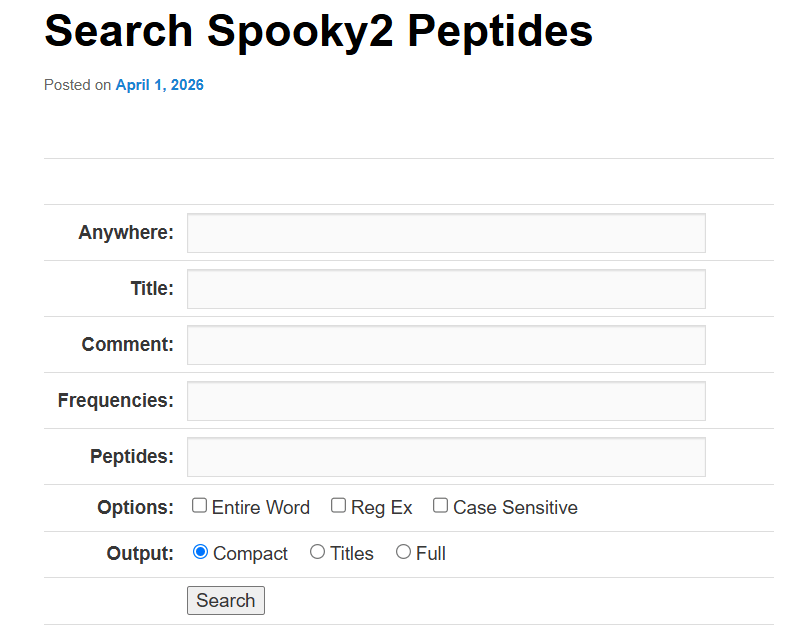
Suchoptionen
Die am häufigsten verwendete und umfassendste Suchoption ist das Feld Anywhere. Damit wird Ihr Suchbegriff in allen verfügbaren Programmfeldern gesucht. Wenn Sie beispielsweise „headache“ eingeben, werden alle Einträge angezeigt, in denen dieser Begriff im Programmtitel, in den Kommentaren oder in den Peptidbeschreibungen vorkommt.
Allerdings kann die Suche über Anywhere manchmal sehr viele Treffer liefern. Wenn Sie die Ergebnisse eingrenzen möchten, können Sie mit dem Feld Title ausschließlich die Programmtitel durchsuchen. Über das Feld Comment suchen Sie gezielt in den Kommentaren bzw. Notizen der einzelnen Programme.
Mit dem Feld Peptides können Sie die Peptidliste jedes Programms durchsuchen. Das ist besonders hilfreich, wenn Sie Programme finden möchten, die bestimmte Peptide wie BPC-157 oder GHK-Cu enthalten.
Im Bereich Options können Sie Ihre Suche noch weiter verfeinern.
Mit der Option Entire Word werden nur Ergebnisse angezeigt, bei denen der eingegebene Suchbegriff als vollständiges Wort vorkommt. Wenn Sie beispielsweise nach „liver“ suchen und Entire Word aktivieren, werden Treffer mit dem Wort „liver“ angezeigt. Wörter wie „deliver“, die lediglich dieselbe Buchstabenfolge enthalten, werden dagegen ausgeschlossen.
Die Option Case Sensitive berücksichtigt die Groß- und Kleinschreibung Ihres Suchbegriffs. Das kann besonders bei der Suche nach Abkürzungen wie MS oder ADD hilfreich sein, wenn Sie Treffer ausschließen möchten, bei denen dieselben Buchstaben in einer anderen Groß- und Kleinschreibung vorkommen.
Die Option Reg Ex ermöglicht eine erweiterte Suche mithilfe regulärer Ausdrücke nach Perl-Syntax. Damit können erfahrene Nutzer genauer festlegen, nach welchen Mustern gesucht werden soll.
Über die Einstellungen im Bereich Output bestimmen Sie, wie die Suchergebnisse angezeigt werden:
- Compact: Zeigt nur die Zeilen innerhalb eines Programms an, die Ihren Suchbegriff enthalten.
- Titles: Zeigt ausschließlich die Titel der gefundenen Peptid-Programme an.
- Full: Zeigt den vollständigen Inhalt jedes gefundenen Programms an.
Erweiterte Suche
Sie können auch mehrere Suchfelder miteinander kombinieren, indem Sie in verschiedenen Feldern Suchbegriffe eingeben. Dabei müssen alle eingegebenen Suchbedingungen erfüllt sein.
Wenn Sie beispielsweise im Feld Title den Begriff „balance“ und im Feld Peptides den Begriff „GLP-1“ eingeben, werden nur Programme angezeigt, die „balance“ im Titel und gleichzeitig „GLP-1“ in der Peptidliste enthalten.
Für noch gezieltere Suchanfragen stehen Ihnen außerdem verschiedene Suchoperatoren zur Verfügung:
- AND (&&): Beide Suchbegriffe müssen vorkommen. Wenn Sie beispielsweise nach „upper back“ suchen, wird genau diese Wortfolge gesucht. Mit „upper&&back“ finden Sie dagegen alle Programme, die sowohl „upper“ als auch „back“ enthalten, auch wenn die beiden Wörter nicht direkt nebeneinanderstehen.
- OR (||): Es genügt, wenn einer der beiden Suchbegriffe vorkommt. Mit „upper||back“ finden Sie also Programme, die „upper“, „back“ oder beide Begriffe enthalten.
- NOT (!): Damit schließen Sie Ergebnisse aus, die einen bestimmten Begriff oder eine bestimmte Wortfolge enthalten. Wenn Sie beispielsweise „!upper back“ eingeben, werden Programme ausgeschlossen, in denen die Wortfolge „upper back“ vorkommt. Mit „upper&&!back“ finden Sie Programme, die „upper“ enthalten, aber nicht „back“.
Ausführlichere Erklärungen und weitere Suchregeln finden Sie auf dieser Seite.